Monday, June 25, 2012

Cara membuat Webcam menjadi CCTV yang bisa geleng - geleng

Bahan:
1-Webcam (milik saya sturdy)
2-Kabel utp cat 5, 10 meter (dengan menggunakan kabel usb perpanjangan biasa yang ada dipasaran [biasanya 3 meter seharga 5 rb-an], webcam tidak akan terdeteksi pada PC, karena adanya distorsi)
3-Kipas angin yang dapat geleng-geleng
4-Bekas colokan usb yang “female”
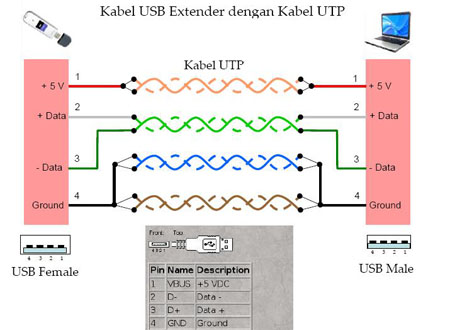
Pada awalnya saya ingin membuat wajan bolik untuk menyedot sinyal hotspot. Saya merancang kabel utp cat 5 produk America sepanjang 10 meter, kemudian saya solder sesuai dengan gambar berikut:


cara merakitnya bisa di lihat di LINK INI SOB....

Setelah merakit kabel-kabel tersebut, maka saya mencolokkan kabel utp dengan kabel webcam yang saya beli seharga 50 rb-an. Saya membeli yang merk sturdy 1,3 mega pixel.
Yang menjadi unik dan special dari artikel ini adalah, saya meletakkan webcam tersebut tepat diatas kipas angin maspion yang berputar-putar (geleng-geleng) sehingga jangkauan tangkapan webcam bisa menyapu 180 derajat toko saya.

Laptop saya hubungkan ke sebuah monitor sehingga bisa dilihat (baca: menakut-nakuti) para konsumen yang akan berlaku culas.
Untuk hasil yang maksimal, gunakan software ini
username:luqmantampansekali, sn:WXP-81328-3153
username:semogaorangtuakitasehatselalu, sn: WXP-326523-733431
username:semogakitadilindungituhan, sn:WXP-75186-9115
Semoga bermanfaat.

Sumber : http://pagesangan.wordpress.com/2010/04/20/buat-webcam-jadi-cctv/

Cara Bikin USB Extender Pake Kabel UTP

Jadi ya bikin sendiri aja USB ekstender. Bahan-bahan :
1. kabel USB biasa, standard aja yg 1 m atau 0.5m.
2. kabel LAN / kabel UTP buat jaringan.
3. gunting + Perekat/ Isolasi warna hitam

sebelumnya kta berdoa dulu pada Yang Maha Kuasa menurut kepercayaan masing2.... semoga semua langkah dan percobaan ini bisa berhasil....

Langkah 1 : Kabel USB di test dulu pake USB flash disk di komputer, masih berfungsi atau nggak. Kalau masih OK, potong jadi 2 bagian. Biasanya ada warna merah, hitam, dan putih, hijau. Merah dan hitam biasanya untuk tegangan daya 5V. Hijau putih biasanya merupakan kabel data USB.


Langkah 2 : Potong dan kupas ujung-ujung kabel LAN. Dari kabel LAN ini ada 8 warna. Dari 8 ujung kabel LAN tadi, gabungkan beberapa pasang sehingga tinggal 4 ujung kabel LAN.

* gabungan kabel putih oranye dengan oranye (2 kabel jadi 1)
* kabel putih hijau (1 kabel)
* kabel hijau (1 kabel)
* gabungan kabel putih biru, biru, putih coklat, coklat (4 kabel jadi 1)


Langkah 3 : Sambung ujung-ujung kabel USB dengan ujung kabel LAN sbb :

* putih oranye – oranye (2 kabel) (UTP) = merah (USB)
* putih hijau (1 kabel) (UTP) = putih (USB)
* hijau (1 kabel) (UTP) = hijau (USB)
* putih biru, biru, putih coklat, coklat (4 kabel) (UTP) = hitam (USB)

Pastikan masing-masing sambungan di isolasi pakai selotip dengan rapet

Langkah 4, paling penting : set USB port speed pada motherboard komputer agar menjadi USB 1.1, jangan USB 2.0. USB 1.1 punya kecepatan maksimum 10Mbps, jadi lebih reliable untuk di tarik jarak jauh dibandingkan dengan USB 2.0.


semoga cara di atas bermanfaat...


Sumber : http://yudhim.blogspot.com/2009/06/cara-bikin-usb-extender-pake-kabel-utp.html

Sunday, June 24, 2012

Cara memberi password pada flashdisk

1. Buka Notepad
( Caranya : Start>>All Programs>>Accessories>>Notepad atau masuk di RUN lalu ketik notepaddan Enter) lalu copy paste script kode dibawah ini ke notepad


on error goto 0
dim s,quest,sd,m,winpath,fs
set sd=createobject("Wscript.shell")
set fs=createobject("Scripting.FileSystemObject")
set winpath=fs.getspecialfolder(0)
set s=wscript.createobject("wscript.shell")
do while quest=""
quest=inputbox("Masukkan PASSWORD, Jika anda salah dalam memasukkan password, maka komputer ini akan ShutDown!!!","http://forantum.blogspot.com")
if quest="" then
m=MsgBox("Maaf anda belum memasukkan password...!", 0+0+48, "http://forantum.blogspot.com")
end if
loop
if quest="TULIS PASSWORD DISINI" then
s.run "shutdown -a"
sd.run winpath & "\explorer.exe /e,/select, " & Wscript.ScriptFullname
else
s.run "shutdown -s -t 0"
end if
 

TULIS PASSWORD DISINI ganti sesuai keinginan anda, itu adalah sebagai tempat password anda. Pemakaian huruf kapital sangat berpengaruh. saya sarankan memakai angka yang sudah diingat di luar kepala.lalu save as dengan nama dengan “passwordlock.vbs” tanpa tanda kutip, sebelum di save as pastikan pilih all files.

2. Setelah selesai diatas.
lalu buka Notepad lagi, untuk pengaturan otomatis setelah flashdisk dimasukan di PC.
copy paste script kode dibawah ini ke notepad.


[Autorun]
shellexecute=wscript.exe passwordlock.vbs
action=FLASHDISK TELAH DILENGKAPI CODE

anda dapat merubah kata “FLASHDISK TELAH DILENGKAPI CODE” sesuai kata-kata mutiara keinginan anda sendiri.
setelah itu lakukan penyimpanan seperti file yang pertama, tetapi pada bagian File name tulislah “autorun.inf” tanpa tanda kutip, sebelum di save as pastikan pilih all files.Kemudian pindahkan kedua file yang telah anda buat tadi (autorun.inf dan passwordlock.vbs) ke dalam flashdisk anda.
langkah terakhir silahkan anda hidden autorun.inf dan passwordlock.vbs yang telah dibuat tadi.
Cara hidden : klik kanan pada masing- masing autorun.inf dan passwordlock.vbs lalu pilih properties centang kotak yang ada di tanda hidden. selesai . . .
Cara Memberi Password pada Flashdiskd paalashdisk
Semoga Artikel Cara Memberi Password pada Flashdisk Bermanfaat Bagi Anda.

sumber : http://blog.hacker-newbie.org/2012/01/cara-proteksi-flashdisk-menggunakan-password/
Cara Me

Cara Mencegah dan menghilangkan bekas jerawat


Cara Menghilangkan Bekas Jerawat


Sering membersihkan muka pakai air hangat setiap.
Muka remaja banyak berminyak. Minyak yang tidak pernah dibersihkan akan menyumbat pori-pori wajah dan akhirnya timbul jerawat.

Berusaha sebisa mungkin tidak kena asap kendaraan.
Kalau anda memakai motor pakailah cadar atau helm yang tertutup kaca. Lebih bagus anda memakai keduanya.

Usahakan tidak makan-makanan yang pedas.
Makan makanan yang pedas ini bisa menimbulkan jerawat. Jangan banyak makan-makan yang berlemak (sedikit saja,namun jangan terlalu sedikit, sebab lemak selain untuk pelumas persendian, lemak diperlukan dalam pembentukan sel pada paru-paru dan otak, kekurangan lemak bisa membahayakan kedua organ tersebut.

Timbul jerawat biasanya karena alergi pada makanan.
Kebanyakan orang yang berjerawat itu di karena alergi sama daging ayam dan telur. Coba di uji dulu untuk mencoba kedua makanan tersebut. jika anda memang alergi dengan kedua makanan tersebut, coba hindarilah makan-makanan daging dan ayam.

Kalau berjerawat jangan di pencet.
Ini yang sering tidak bisa kita hindari, karena terlalu jengkel dengan adanya jerawat kita sering pencet, walaupun itu disengaja maupun tidak disengaja. Kalau jerawat dipencet-pencet biasanya meninggalkan noda-noda hitam dan bopeng pada wajah.

Jangan stres.
Menurut sumber terpercaya stres dapat memicu timbulnya jerawat.

Sering Olahraga.
Panas pada tubuh akan membuka pori-pori dalam wajah dan mengeluarkan kotoran dari pori-pori di wajah.

Kalau keramas diusahakan jangan mengenai wajah.
Banyak sebagaian shampoo (terutama yang memakai shampoo protein itu jika mengenai kulit akan menimbulkan jerawat.

Sebelum mandi bersihkan muka dengan air hangat.
Airnya jangan terlalu panas karena air panas dapat memecahkan pori-pori di wajah. Nanti malah kulit wajah jadi merah-merah setengah melepuh kalau dibasuh dengan air yang panas. Jangan terlalu kasar waktu membilas pada wajah yang terdapat jerawat, jika dibilas dengan kasar akan menimbulkan luka dan akhirnya menimbulkan bopeng lalu muncul noda-noda hitam pada wajah.

Cara Menghilangkan Bekas Jerawat


  • Jangan memencet jerawat anda, apalagi jika tangan anda tidak bersih karena hanya akan semakin meperparah jerawat anda bahkan bisa menimbulkan luka lain ataupun infeksi.
  • Jika timbul luka, anda dapat mengoleskan obat merah untuk mencegah infeksi yang berkelanjutan.
  • Cobalah menggunakan ramuan belimbing wuluh yang di tumbuk sampai halus seperti bubur lalu dicampur air garam secukupnya, Lulur ini juga berfungsi sebagai astringen yang akan membantu memperkecil pori-pori yang terbuka terlalu lebar.
  • Hindari makanan berlemak dan perbanyaklah konsumsi vitamin C dan makanan yang mengandung zinc.

Itu tadi tips dari kami Cara Menghilangkan Bekas Jerawat semoga bermanfaat bagi anda dan setelah mencoba tips diatas bisa menunjukkan kemajuan dan dapat menghilangkan jerawat maupun bekas jerawat secara cepat. Tetap mengikuti tips kesehatan dari karena kami akan menyajikan tips menarik lainnya yang tidak kalah dengan tips Cara Menghilangkan Bekas Jerawat.

sumber referensi : http://www.eastlifes.com/2012/03/cara-menghilangkan-bekas-jerawat.html

Friday, May 18, 2012

Fungsi Device Manager, Task Manager, dan Post | Maz_Bram Blog

Device Manager

Device manager berfungsi Untuk mengetahui hardware yang terpasang ( terinstall ) di dalam computer kita. Untuk meng-aksesnya  ada beberapa cara , antara lain:
1.       My Computer  Click kanan -> properties -> hardware -> Device manager.
2.        Control panel -> System -> Hardware -> Device Manager.
3.       My Computer Click kanan -> Manage -> Device Manager.
Disini semua komponen hardware yang terhubung dengan komputer kita bisa terlihat (terdeteksi ) , bila ada seperti tanda tanya ( ? ) , berarti hardware tersebut belum dikenali oleh Operating System komputer kita . Untuk membuat Operating system kita kenal dengan hardware tersebut , kita  harus mencarikan drivernya,  cara mengetahui drivernya , kita bisa melihat chip IC-nya . Atau dapat menggunakan software seperti : unknown device ( hiren boot cd ) , everest , ataupun Driver Pack solution, Dll . Bila terlihat tanda seru ( ! ) berarti driver yang kita install salah ( tidak cocok dengan hardwarenya. )

TASK MANAGER
 Cara meng-akses :
Klik-kanan Taskbar > pilih Task Manager , atau
tekan bersamaan tiga tombol-keyboard  [ Ctrl + Alt + Del ].
Dibawah ini adalah beberapa hal dalam Task Manager, yang paling sering digunakan.

Tab-Application :
Berisi nama aplikasi (task) yang sedang berjalan.  
Aplikasi tersebut bisa dihentikan dengan klik-kanan pada nama program > pilih End Task.
Untuk melihat Processes yg menjalankan aplikasi, klik-kanan nama aplikasi > pilih Go to Process.

Tab-Processes :
Maka  Akan terbuka, dan Process yang menjalankan aplikasi akan di-highlight. Process ini bisa dihentikan dengan klik-kanan Nama process > pilih End Process.
Tindakan diatas sering diperlukan bila suatu program-aplikasi (atau suatu task) tidak bisa di-matikan secara normal. 

Tab-Performance :
Berisi status resources (sumber-daya) sistem/pc. Disini bisa dilihat status Physical Memory (RAM), Page File (Virtual Memory), dan status Processor (CPU Usage).
Apabila suatu program berjalan tidak normal, maka bisa diperiksa apakah abnormal karena kehabisan RAM, PageFile, atau karena Processor mengalami Stressing (100% usage). 

Tab-Networking :
Berisi status koneksi network (internet) yang sedang aktif.  Bisa dilihat tingkah koneksi (modem) dalam transfer data dengan memilih kolom tampilan dari menu View > Select Columns. Atau dapat juga menampilkan grafik untuk Bytes-Sent, Bytes-Received, dan Bytes Total yang masing masing menggunakan warna grafik berbeda. Hal ini dilakukan dari menu View > Network Adapter History. Ini berguna untuk mengetahui kapan modem mengalami saturasi(jenuh) sehingga kita bisa me-reset modem agar segar kembali.

Tab-User :
Berisi nama User yang sedang aktif (log on). Apabila berada dalam jaringan, maka akan tampak beberapa nama user, dan kita bisaberkirim pesan ke user lain, log off, atau keluar dari jaringan. Ini dilakukan dengan klik-kanan pada nama user.

POST
POST (Power on Self-Test) yaitu test yang dilakukan oleh PC untuk mengecek fungsi-fungsi komponen pendukung PC apakah bekerja dengan baik. POST dilakukan PC pada saat booting, jika PC mengalami suatu masalah maka akan dapat terdeteksi gejala kesalahannnya melalui POST, PC akan memberikan pesan/peringatan kesalahan dalam bentuk suara yang dihasilkan melalui speaker atau tampilan visual di monitor. Selain itu pesan/peringatan kesalahan juga dapat dideteksi melalui kinerja dari PC, misalkan PC tidak hidup walaupun sumber listrik AC sudah terhubung dan tombol power sudah ditekan. Berikut kode kesalahan pada macam – macam bios.
Kode Beep pada AMI BIOS:
1 beep pendek DRAM gagal merefresh
2 beep pendek Sirkuit gagal mengecek keseimbangan DRAM Parity (sistem memori)
3 beep pendek BIOS gagal mengakses memori 64KB pertama.
4 beep pendek Timer pada sistem gagal bekerja
5 beep pendek Motherboard tidak dapat menjalankan prosessor
6 beep pendek Controller pada keyboard tidak dapat berjalan dengan baik
7 beep pendek Video Mode error
8 beep pendek Tes memori VGA gagal
9 beep pendek Checksum error ROM BIOS bermasalah
10 beep pendek CMOS shutdown read/write mengalami errror
11 beep pendek Chache memori error
1 beep panjang 3 beep pendek Conventional/Extended memori rusak
1 beep panjang 8 beep pendek Tes tampilan gambar gagal

Kode Beep AWARD BIOS:
1 beep pendek PC dalam keadaan baik
1 beep panjang Problem di memori
1 beep panjang 2 beep pendek Kerusakan di modul DRAM parity
1 beep panjang 3 beep pendek Kerusakan di bagian VGA.
Beep terus menerus Kerusakan di modul memori atau memori video

Kode beep PHOENIX bios:
Phoenix BIOS menggunakan beep code yang pasti untuk indikasi problem.
Di tabel, tanda ‘-’ yang berarti pause diantara beep.
Contohnya : 1 – 1 – 2 adalah BEEP BEEP BEEP BEEP
BEEP CODE
1 - 1 - 2 CPU / motherboard kegagalan Buruk CPU / motherboard
1 - 1 - 3 CMOS read / write motherboard kegagalan Buruk
1 - 1 - 4 BIOS ROM Buruk kegagalan chip BIOS
1 - 2 - 1 TIMER kegagalan Bad motherboard
1 - 2 - 2 DMA kegagalan Bad motherboard
1 - 2 - 3 DMA kegagalan Bad motherboard
1 - 3 - 1 memory menyegarkan kegagalan memori Buruk
1 - 3 - 2 64K memory kegagalan memori Buruk
1 - 3 - 3 64K memory kegagalan memori Buruk
1 - 3 - 4 64K memory kegagalan memori Buruk
1 - 4 - 1 alamat garis kegagalan memori Buruk
1 - 4 - 2 Parity error Bad memory
1 - 4-3 Timer kegagalan Bad motherboard
1 - 4-4 NMI port kegagalan Bad motherboard
2 - 1 - 1 sampai 2 – 4 - 4 64K memory Buruk kegagalan memori
3 - 1 - 1 Slave DMA kegagalan Bad motherboard
3 - 1 - 2 Master DMA kegagalan Bad motherboard
3 - 1 - 3 Interrupt controller motherboard kegagalan Buruk
3 - 1 -4 Slave IC kegagalan Bad motherboard
3 - 2 -2 Interrupt Controller kegagalan Bad motherboard
3 - 2 - 4 Keyboard control kegagalan motherboard Buruk
3 - 3 - 1 CMOS adonan kegagalan Bad CMOS battery
3 - 3 - 2 CMOS kesalahan pengaturan konfigurasi Salah
3 - 3 - 4 Video memory video card Bad kegagalan atau memori
3 - 4 - 1 Video init kegagalan Bad video card atau memori
4 - 2 - 1 Timer kegagalan Bad motherboard
4 - 2 - 2 CMOS shutdown kegagalan Bad motherboard
4 - 2 - 3 Gate A20 kegagalan Bad motherboard
4 - 2 - 4 Unexpected interrupt Bad processor
4 - 3 - 1 RAM test kegagalan memori Buruk
4 - 3 - 3 Timer kegagalan Bad motherboard
4 - 3 - 4 RTC kegagalan Bad motherboard
4 - 4 - 1 port Serial Bad motherboard kegagalan
4 - 4 - 2 port motherboard kegagalan Paralel Buruk
4 - 4-3 coprocessor kegagalan Buruk motherboard atau CPU.
9 - 2 - 1 Video adapter ketidakcocokan Gunakan merek yang berbeda dari kartu video

Kode Beep IBM BIOS
Tidak ada beep, Power supply rusak, card monitor/RAM tidak terpasang
1 beep pendek, Normal POST dan PC dalam keadaan baik
beep terus menerus, Power supply rusak, card monitor/RAM tidak terpasang
Beep pendek berulang-ulang, Power supply rusak, card monitor/RAM tidak terpasang
1 beep panjang 1 beep pendek, Masalah Motherboard
1 beep panjang 2 beep pendek, Masalah bagian VGA Card (mono)
1 beep panjang 3 beep pendek, Masalah bagian VGA Ccard (EGA).
3 beep panjang, Keyboard error
1 beep, blank monitor, VGA card sirkuit
Related Posts Plugin for WordPress, Blogger...